截至 2026 年 5 月 18 日,我在 OpenAI 帮助中心看到 ChatGPT for Excel and Google Sheets 这篇官方页面已显示 Updated: 3天前。按页面可见时间推算,这条更新大约落在 2026 年 5 月 15 日前后。它最值得写的地方,不是“ChatGPT 终于有了 Excel 插件”,而是 OpenAI 开始把表格这类高频办公场景做成一个独立入口,而不是继续塞进主聊天窗口里。
页面把产品边界写得很具体:它已经全球可用,覆盖 Free、Go、Plus、Pro、Business、Enterprise、Edu 和 K-12;Excel 与 Google Sheets 各自有原生侧边栏体验;支持从零建表、理解复杂多标签工作簿、修改已有模型,也支持 Skills、Apps、RBAC、EKM、Compliance API 这类企业控制面。对本站用户来说,这比“又多一个 AI 办公功能”更有价值,因为它直接对应工具选择、流程搭建和企业部署判断。
如果你正在比较 ChatGPT、Gemini 和 Zapier,这条更新真正改变的不是谁更会写公式,而是谁开始把“表格工作流”包装成一个可持续使用、可管理、还能继续接数据源和技能层的产品入口。
这次真正更新了什么
OpenAI 帮助中心这篇页面里,能直接验证的事实点不少:
ChatGPT for Excel和ChatGPT for Google Sheets已经作为两个原生表格侧边栏体验存在,而不是上传文件后临时问答。- 官方写明该功能全球可用,覆盖 Free、Go、Plus、Pro、Business、Enterprise、Edu 和 K-12。
- Excel 端可从 Microsoft Marketplace 安装;如果组织不能直接访问商店,可由 Microsoft 365 管理员通过
manifest.xml内部部署。 - Google Sheets 端可从 Google Workspace Marketplace 安装;如果组织启用 RBAC,管理员可以统一启用或限制访问。
- 它支持从自然语言创建表格、理解多标签文件、修复格式与重复项、解释公式链、更新情景分析,并总结变更。
- 它支持
Skills和Apps,意味着表格工作不只是一次性提示词,而开始有复用工作流和外部数据连接层。 - 企业控制面包括工作区级 RBAC、EKM、合规 API,以及在可用地区的数据与推理驻留能力。
- 官方也明确限制:表格对话与主 ChatGPT 聊天记录分离,不继承 ChatGPT memory;VBA 与宏类高级功能可能不完全支持;输出需要人工复核。
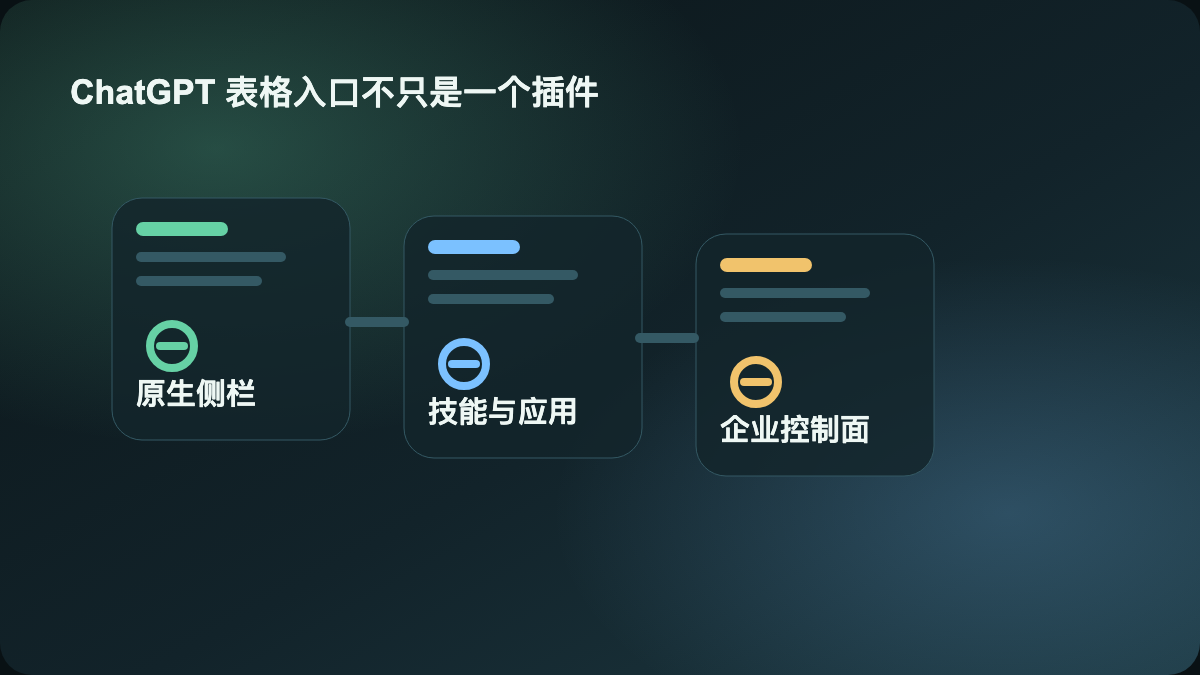
把这些点放在一起看,这已经不是“ChatGPT 会帮你改几格单元格”那么简单。更准确的说法是,OpenAI 把一个典型高频办公场景拆成了完整产品层:原生入口、上下文工作区、技能层、数据连接层和企业治理层。
为什么这和普通“表格助手”不是一回事
过去很多人已经会把 Excel 或 Google Sheets 导出成文件,再丢进 ChatGPT 或 Claude 里做分析。但那种方式本质上还是“文件问答”。这次不同的地方在于,OpenAI 开始把表格工作本身做成一个长期存在的操作面。
区别至少有三层:
第一,它活在表格内侧边栏里,而不是每次重新上传附件。
第二,它支持 Skills 和 Apps,说明官方已经把这类工作视为可复用流程,而不是偶发提问。
第三,它从一开始就带着企业控制面,甚至在帮助中心里专门写了 admins、security teams、Compliance API、EKM 和 residency。
这也是为什么这条热点比一般办公插件新闻更值得发。它说明 OpenAI 正在把通用助手推进成“场景专用工作台”。这条路径和之前的 ChatGPT 工作区代理终于开始像企业工具 很像,只不过前者偏共享代理层,这次偏表格工作层。
对普通用户和团队最该学的是什么
对个人用户来说,最值得学的不是“以后表格都交给 ChatGPT”,而是开始把表格问题写成更像任务说明,而不是一句泛问。帮助中心里甚至直接给了更好的提示词方向:先限定修改范围、说明什么要保留、要不要先出计划、要不要只聚焦某几个 sheet。
这背后反映的是同一个规律:表格工作一旦接近真实业务,就不能只问“帮我改一下”。更稳的写法应该像这样:
- 先限定只改哪些 sheet 或范围。
- 说明不要动格式、图表或历史标签页。
- 要求先给修改计划,再执行。
- 最后列出变更说明,方便人工复核。
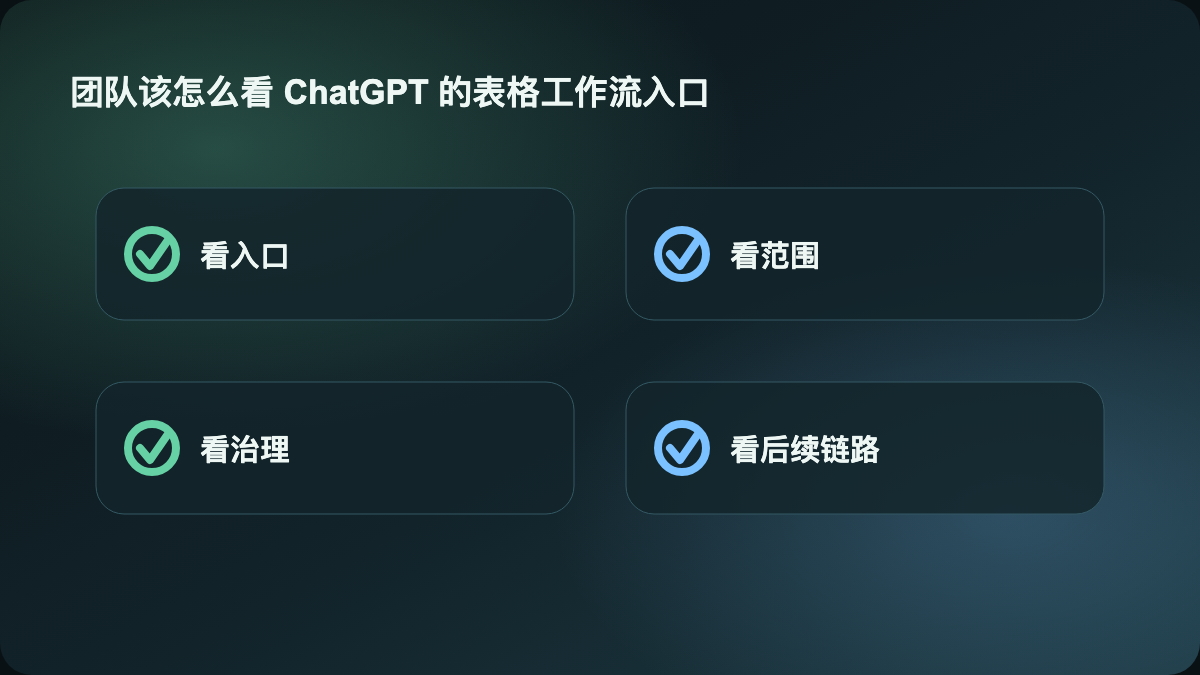
对团队来说,这条更新最关键的不是省几分钟改表时间,而是终于出现了一个可以被管理的表格 AI 入口。很多组织过去不敢把 AI 放进电子表格,问题并不在“它会不会写公式”,而在:
- 谁能安装和启用它?
- 能不能统一启用或禁用数据连接?
- 变更和提示词会不会进入合规接口?
- 哪些成员可以调 Apps,哪些成员只能用默认能力?
OpenAI 这次至少给出了这层治理结构,所以它更接近企业可试点产品,而不是单纯个人效率插件。
它和 Gemini、Zapier 的差别在哪里
如果你今天就在做 Google Workspace 协作,这条更新最自然的对照物不是别的聊天机器人,而是 Gemini。站内对 Gemini 的定位本来就很清楚,它更贴近 Gmail、Docs、Sheets 和搜索上下文。如果你的团队主文档和主表格都在 Google 生态里,Gemini 仍然是天然比较对象。
但 OpenAI 这次的不同点在于,它试图用同一条产品线同时吃下 Excel 和 Google Sheets 两个入口,再加上统一的 ChatGPT 账户体系、Skills、Apps 和企业控制面。也就是说,它卖的不是“更懂表格”,而是“把表格工作纳入同一套 ChatGPT 工作台”。
Zapier 则是另一个完全不同的对照项。Zapier 擅长的是触发器、字段传递和跨 SaaS 自动化。它更像显式工作流编排器,而不是表格内的语言型执行层。一个更靠谱的分工通常是:
- ChatGPT for Excel / Sheets 负责理解工作簿、起草变更、解释模型和整理结果。
- Zapier 负责把表格结果继续推给邮件、表单、CRM 或通知链路。
如果你的任务本质上是“理解一份复杂预算表、改几个假设、再解释结果”,这次 OpenAI 的新入口更值得看;如果任务本质上是“表格更新后触发后续同步”,Zapier 仍然更稳。
为什么今天只发这一篇
我今天还核查了 Codex Windows sandbox 方向,但仓库里已经有 Codex 安全运行给团队的启发 这类高重叠文章,新开一篇很容易变成同义重复。相比之下,ChatGPT for Excel and Google Sheets 在仓库内没有直接同题旧文,且能同时导流到 ChatGPT、Gemini 和 Zapier 的选型页,所以今天宁可只发这一篇,也不硬凑第二篇。
参考来源:
- OpenAI Help Center: ChatGPT for Excel and Google Sheets
- OpenAI Help Center: ChatGPT Enterprise & Edu Release Notes